
Аннотация:
В настоящее время Windows 11 повторно поддерживает настройку панели задач в верхней, левой или правой части экрана. Однако если пользователь хочет отрегулировать положение панели задач, ему необходимо войти в настройки. Они не могут напрямую перетащить панель задач в нужное положение, как в Windows 10.
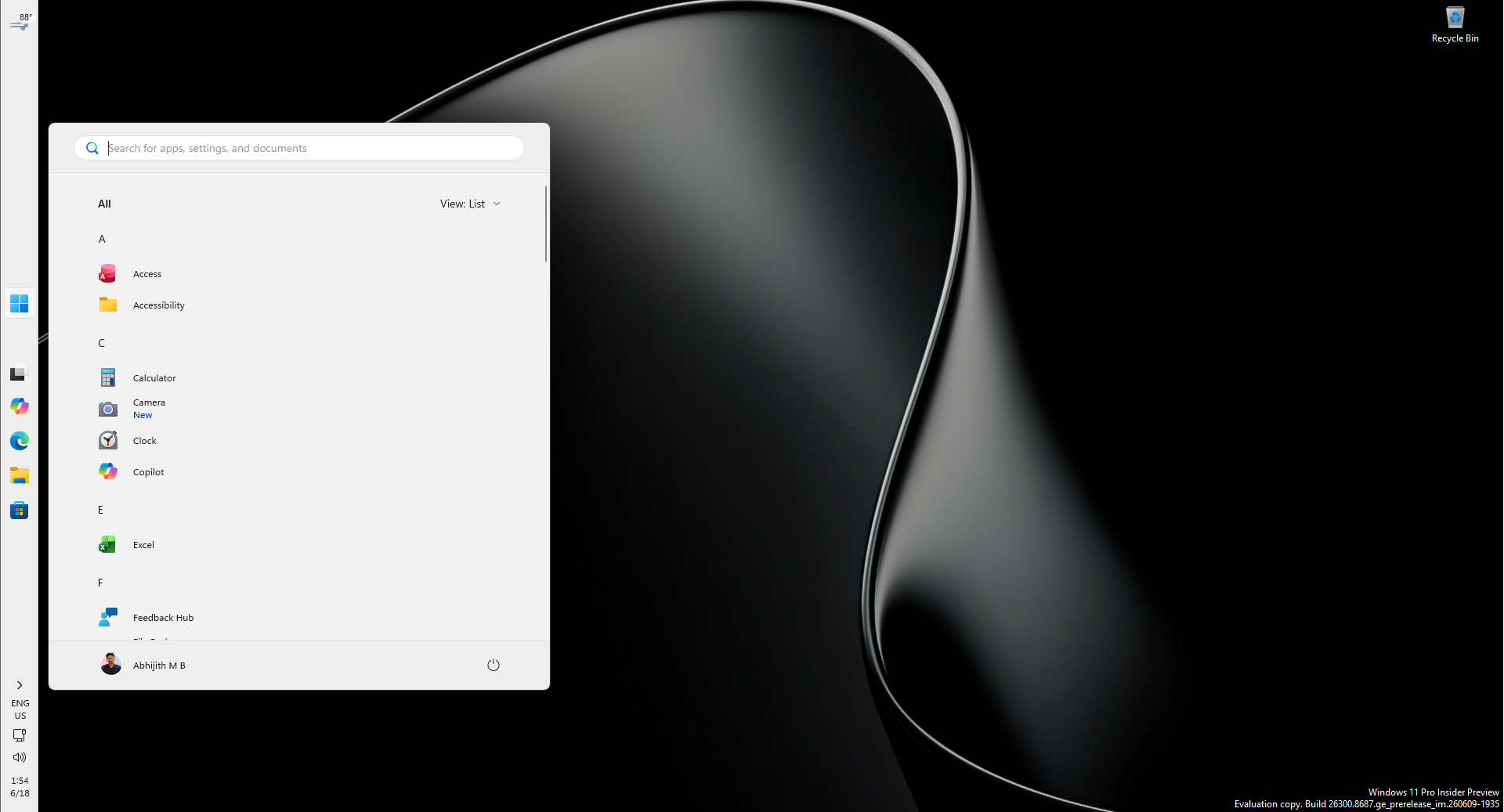
Вице-президент Microsoft по дизайну недавно объяснил здесь пользовательский опыт. Вице-президент заявил, что запрет на прямое перетаскивание панели задач был дизайнерским решением, принятым после исследования. Microsoft считает, что поддержка прямого перетаскивания может привести к неожиданному перемещению панели задач, а частота, с которой пользователи меняют положение панели задач, не высока.
В Windows 10 панель задач можно перевести в заблокированное состояние, чтобы запретить перетаскивание. Когда пользователю необходимо переместиться, сначала необходимо разблокировать панель задач, а затем можно перетащить мышь к другим краям экрана, нажав и удерживая пустую область панели задач. Соответствующий пользовательский интерфейс также автоматически адаптируется в зависимости от позиции.
При первом выпуске Windows 11 обновленная панель задач была прикреплена к нижней части экрана. После многих лет отзывов пользователей в этом году Microsoft, наконец, вернулась к поддержке выбора положения панели задач, позволяя пользователям размещать панель задач по четырем краям экрана.
Однако Microsoft выбрала другой метод работы: Диего Бака, вице-президент Microsoft по дизайну, рассказал, что после исследования компания обнаружила, что перетаскивание панели задач может привести к тому, что пользователи случайно изменят положение панели задач, поэтому в Windows 10 предусмотрена опция блокировки панели задач.
Диего Бака сказал, что большинство пользователей не будут часто настраивать его после выбора любимого положения на панели задач. Поэтому Microsoft решила вводить настройки через контекстное меню, прежде чем пользователи смогут выбирать положение отображения панели задач. Это также может сделать операцию более ясной и более предсказуемой.
После обновления до поддерживаемой версии Windows 11 вы можете переместить расположение панели задач, выполнив следующие действия:
<р>1. Щелкните правой кнопкой мыши пустую область панели задач и выберите «Настройки панели задач». Откроются персональные настройки <р>2. Найдите поведение панели задач и положение панели задач. Здесь вы можете выбрать низ, верх, лево и право <р>3. Пользователи также могут указать, нужна ли им небольшая панель задач в соответствии со своими предпочтениями. Небольшая панель задач удобнее на устройствах с маленькими экранамиСтатьи по теме:
Панель задач Windows 11 уже можно разместить сверху/слева/справа, а окна можно настроить так, чтобы они не объединялись по умолчанию
Бывший руководитель Windows раскритиковал панель задач Windows 11 как "все еще сложную в использовании"
Комментарии