
Аннотация:
После тестирования Microsoft добавила в Windows 11 функцию восстановления после облачной реконструкции. Эта функция позволяет пользователям загружать новые образы системы и драйверы устройств от Microsoft через среду восстановления WinRE, чтобы переустановить систему при возникновении серьезной системной проблемы на компьютере. Весь процесс не требует от пользователей предварительной подготовки загрузочного образа USB или использования другого компьютера для создания загрузочного образа USB.
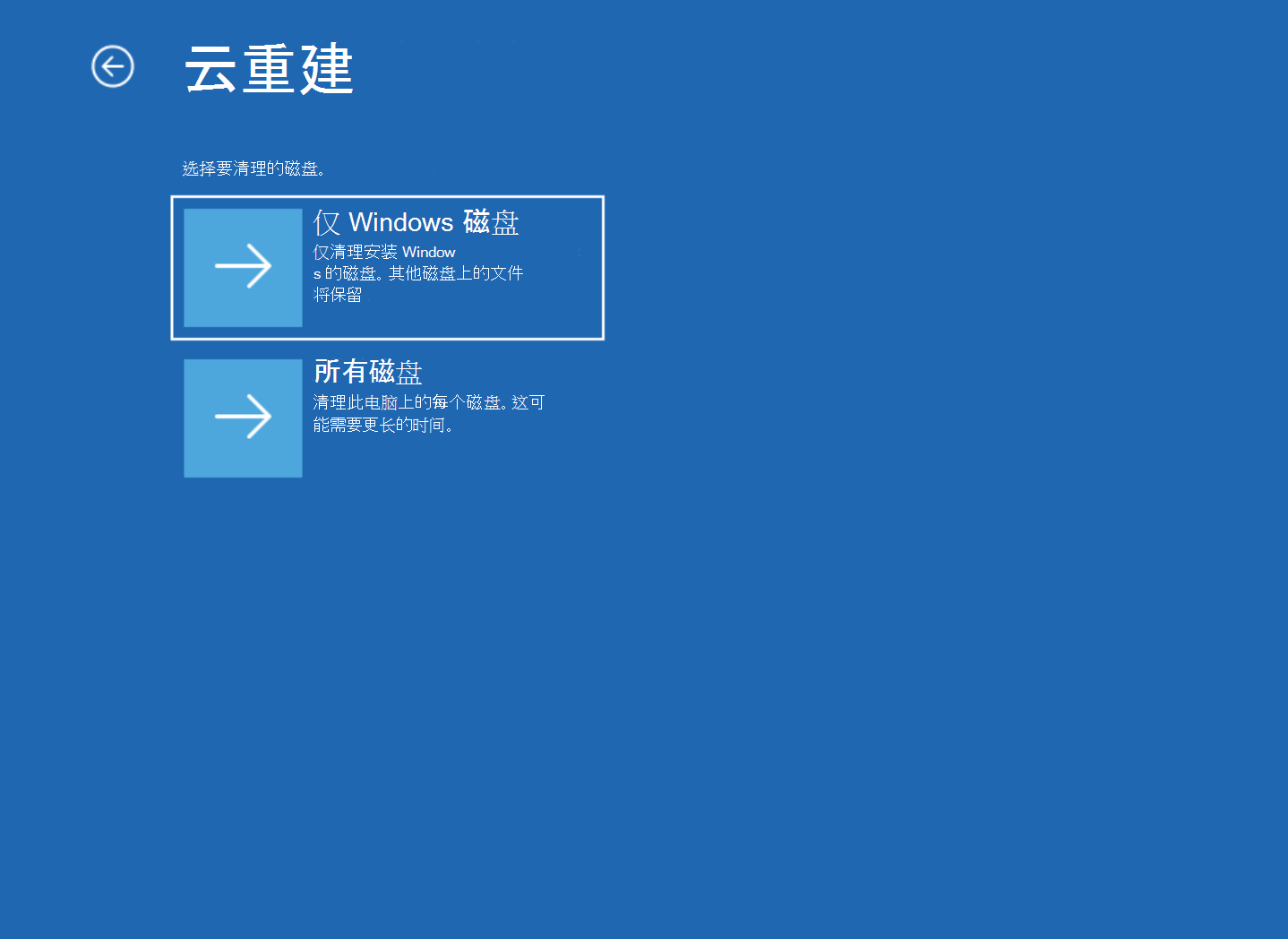

В чем разница между восстановлением облака и сбросом настроек этого компьютера:
Исходная функция сброса настроек компьютера в Windows 11 позволяет сохранить личные файлы и получить системные файлы посредством загрузки из облака. Функция облачной реконструкции предназначена для полной переустановки. После входа в среду восстановления загрузите необходимые образы и драйверы из облака, затем очистите соответствующие данные и переустановите систему.
Реконструкция облака предназначена для различных сценариев использования: когда пользователи создали резервную копию важных данных, они могут напрямую использовать функцию реконструкции облака для переустановки чистой системы; если из-за серьезного сбоя системы система не запускается, ее можно быстро переустановить посредством облачной реконструкции и восстановить для использования; или, когда компьютер подлежит продаже, данные можно удалить посредством облачной реконструкции, чтобы избежать утечки данных (при необходимости может потребоваться удаление оборудования для хранения данных во время переустановки).
WinPE можно использовать для экспорта данных в случае серьезного сбоя:
Целью реконструкции облака является восстановление системы и восстановление возможности использования ПК. Однако если использовать облачную реконструкцию, когда в системе произошел серьезный сбой и она не может загрузиться, пользовательские данные также будут удалены. Поэтому, если пользователь обычно не выполняет резервное копирование данных, лучше всего найти для установки USB-накопитель, например
Micro PE
Такие инструменты также могут читать жесткий диск и копировать важные данные внутри в случае чрезвычайной ситуации.Если на вашем устройстве по умолчанию включено шифрование устройства или шифрование Microsoft BitLocker, вам необходимо заранее подготовить ключ восстановления (обычно ключ восстановления сохраняется в вашей учетной записи Microsoft, но иногда он может не сохраняться, и в этом случае жесткий диск невозможно прочитать без ключа).
Как использовать функцию реконструкции облака:
Если вы все еще можете войти на рабочий стол:
Откройте «Настройки Windows 11», «Система», «Восстановление», нажмите «Восстановить этот компьютер» и следуйте инструкциям системы. Перед восстановлением убедитесь, что важные данные были зарезервированы. Существующие данные на жестком диске будут удалены после начала восстановления.
Если вы не можете войти на рабочий стол:
После нескольких последовательных сбоев загрузки система автоматически войдет в среду расширенного восстановления (или нажмите кнопку питания, чтобы принудительно завершить работу после загрузки, и система автоматически войдет в среду расширенного восстановления в третий раз после двух принудительных остановок). Выберите «Устранение неполадок» в расширенной среде восстановления, где вы увидите опцию восстановления облака.
О проблемах с сетевым подключением:
По умолчанию среда восстановления будет повторно использовать учетные данные Wi-Fi, которые были подключены, для автоматического подключения. Если вы не можете подключиться к Wi-Fi, вы также можете попробовать использовать для подключения сетевой кабель, который является более надежным методом подключения. Если нет сетевого порта, вы можете использовать только Wi-Fi. Если подключиться к Wi-Fi не удается, необходимо использовать другой компьютер для записи USB-накопителя или найти сетевой адаптер USB-RJ45.
Источник:
https://support.microsoft.com/zh-cn/windows/experience/backup-recovery/cloud-rebuild
Комментарии