
Аннотация:
Windows 11 иногда намеренно задерживает программы, которые запускаются автоматически после входа в систему, чтобы предотвратить одновременную конкуренцию нескольких приложений за ресурсы процессора и диска, что приводит к зависанию системы при первой загрузке рабочего стола. В документации Microsoft поясняется, что система не гарантирует немедленный запуск программ в разделе реестра «Выполнить» и может задерживать выполнение программ в разделе «Выполнить» и в папке автозагрузки. Инженеры Microsoft также ранее объясняли, что централизованный запуск большого количества приложений может замедлить работу компьютера и даже на некоторое время помешать пользователям открыть меню «Пуск».
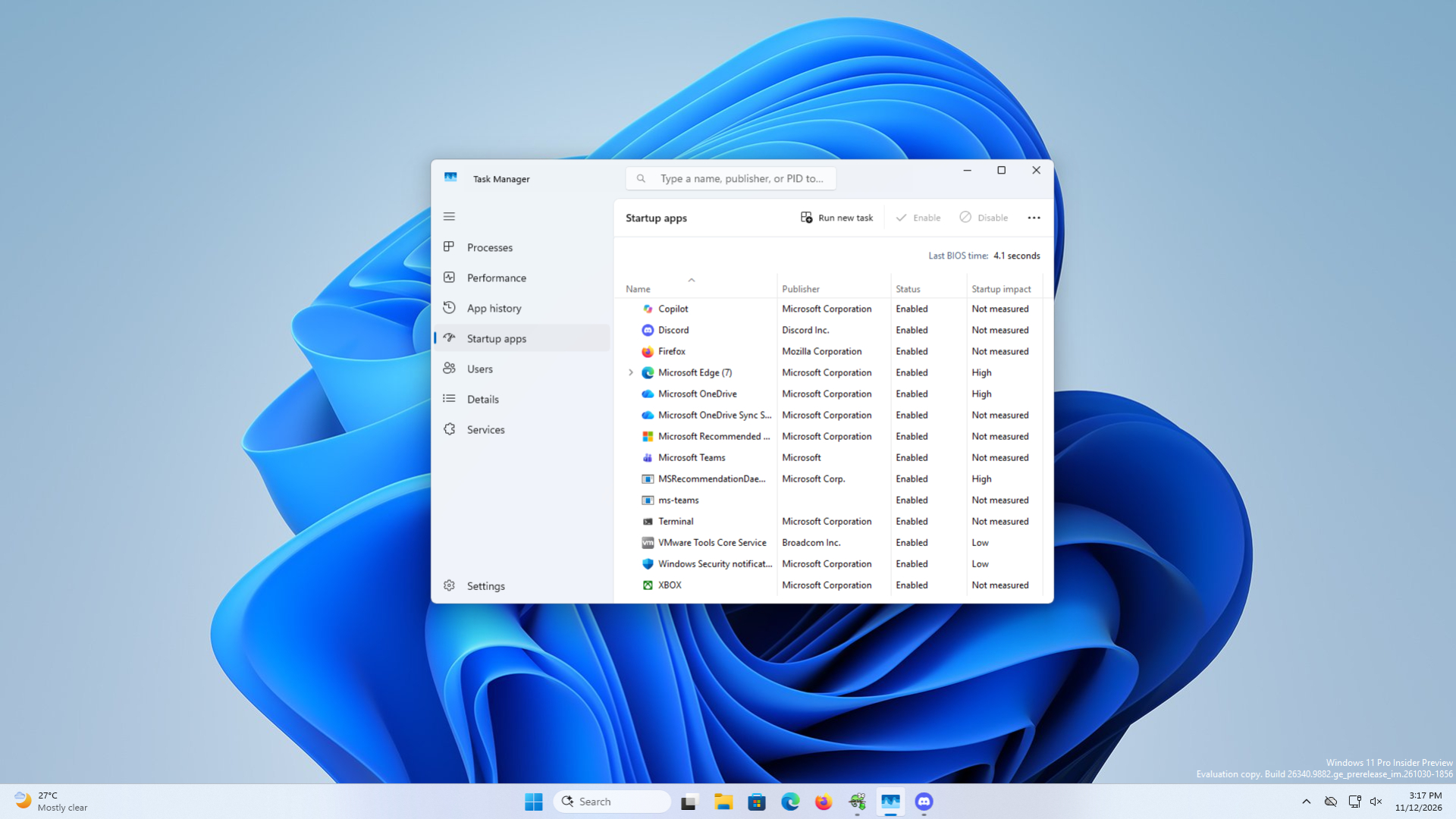
После проверки с помощью Windows Performance Toolkit на компьютере с высокой конфигурацией пользователь Reddit обнаружил, что между запусками приложений были большие перерывы, но не было какой-либо конкретной программы, которая замедляла бы процесс. После того, как он добавил в реестр элемент «Сериализация» и установил для двух значений DWORD «StartupDelayInMSec» и «WaitForIdleState» значение 0, он сказал, что время ожидания для всех запускаемых приложений сократилось примерно с 2 минут и 30 секунд до 30 секунд; время запуска приложений также было увеличено примерно с 1 минуты 50 секунд после загрузки примерно до 20 секунд. Другие пользователи сообщили о различных улучшениях: от 90 до 47 секунд и всего на 3–6 секунд быстрее.
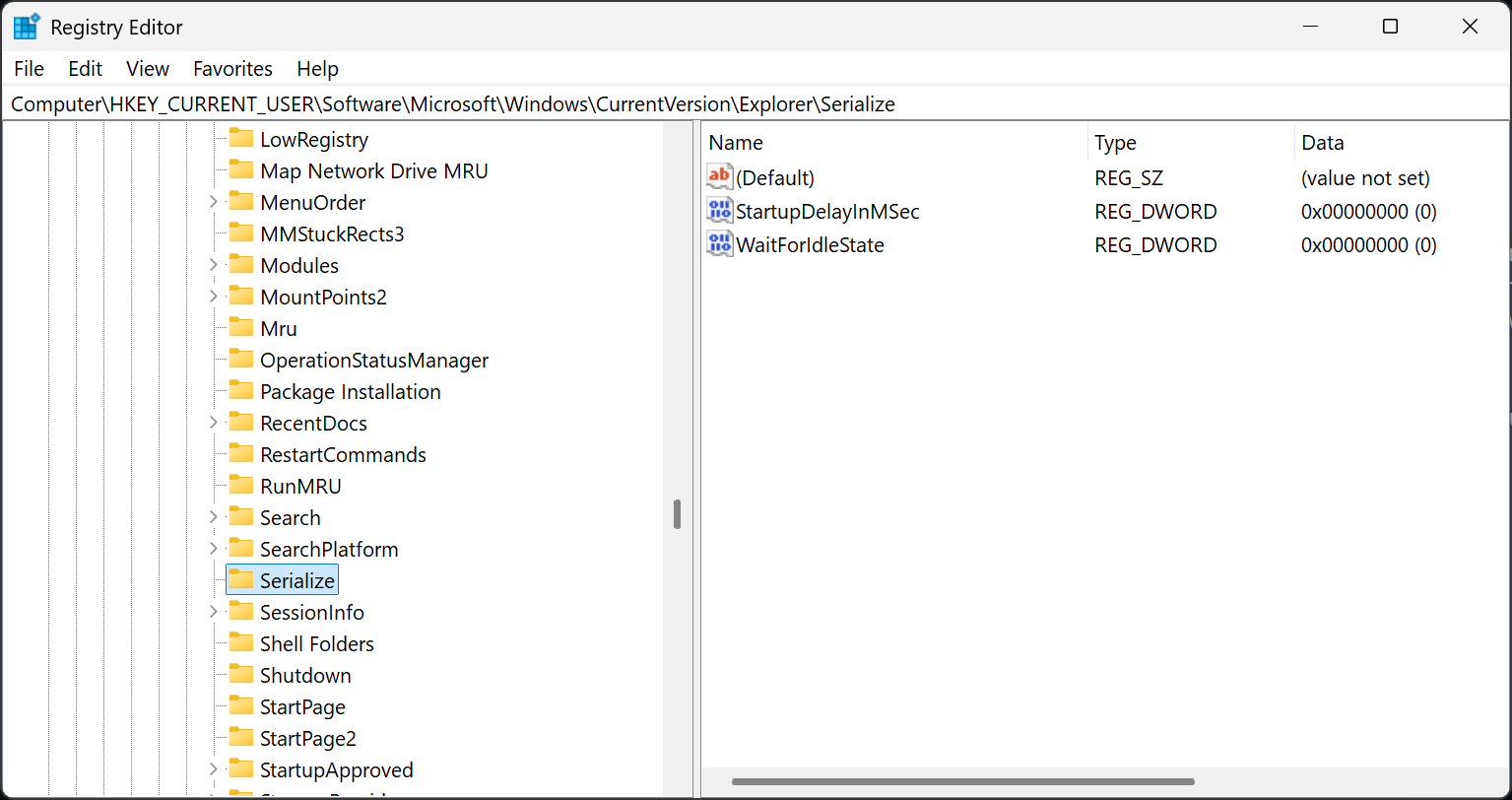
После тестирования на собственной виртуальной машине автор отчета также заметил, что запуск приложений появился раньше, но ожидание, которое изначально занимало несколько минут, все равно составляло около одной минуты, и полагал, что низкопроизводительные устройства могут не подойти для отключения таких задержек. Автор также отметил, что соответствующие значения реестра не включены в официальные документы Microsoft и являются корректировками, которыми пользуется сообщество. Последующие версии Windows могут изменить свою роль.
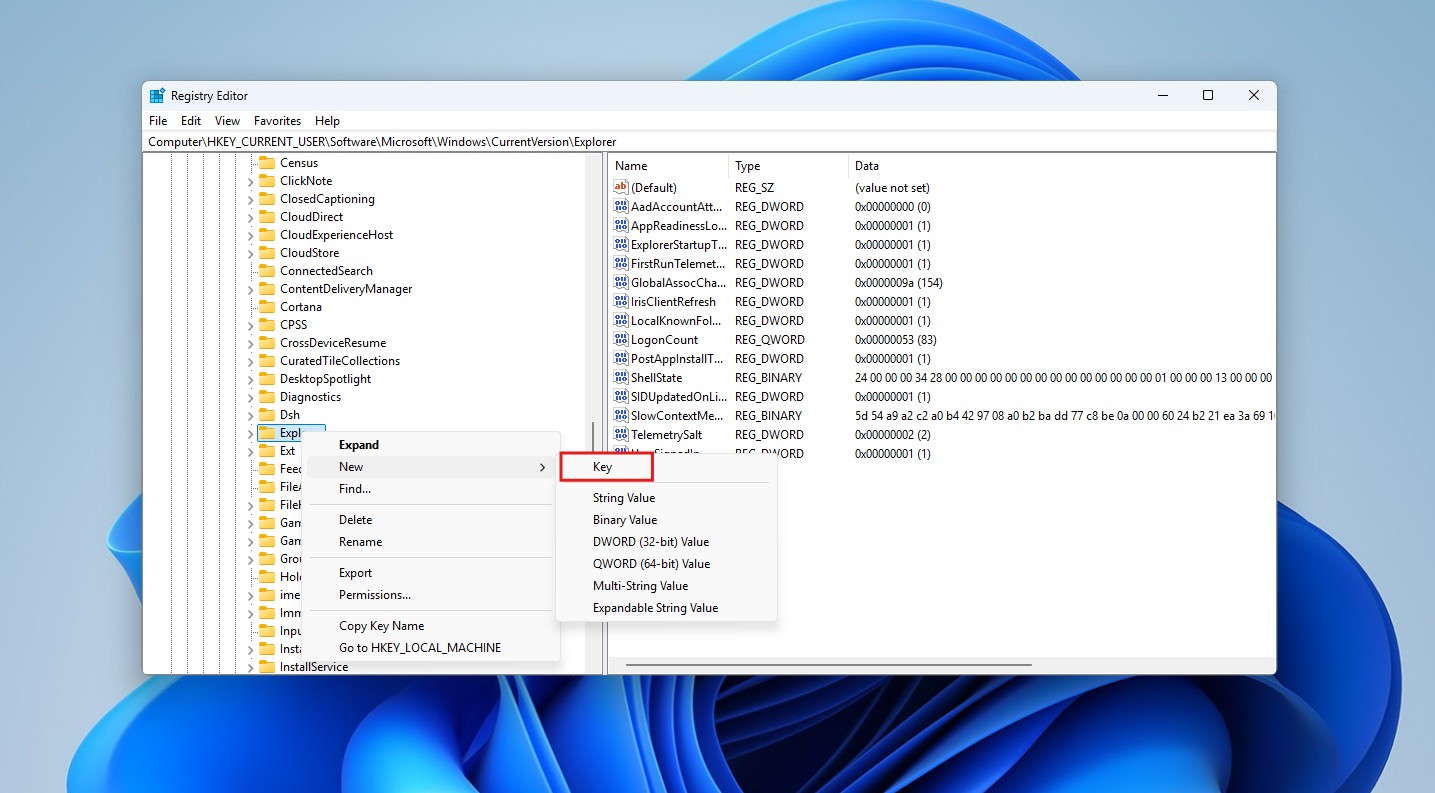
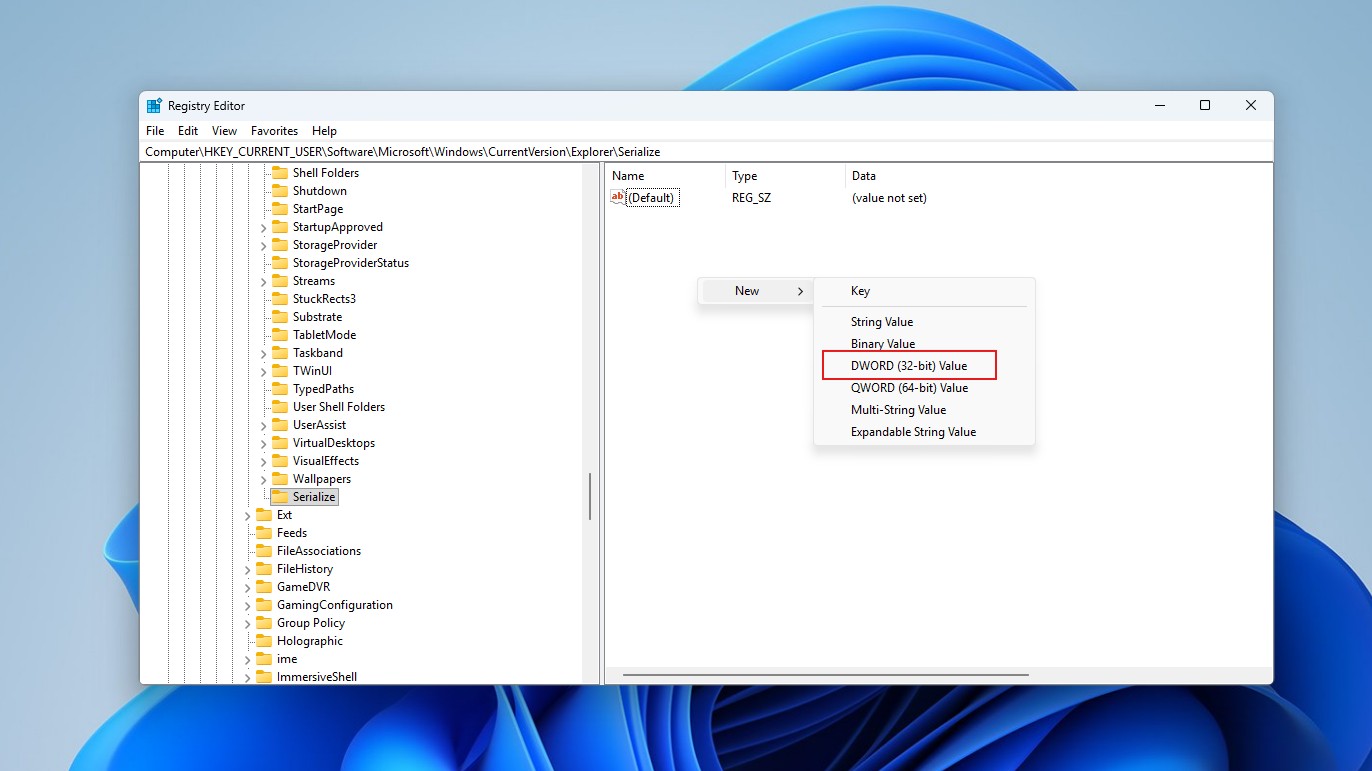
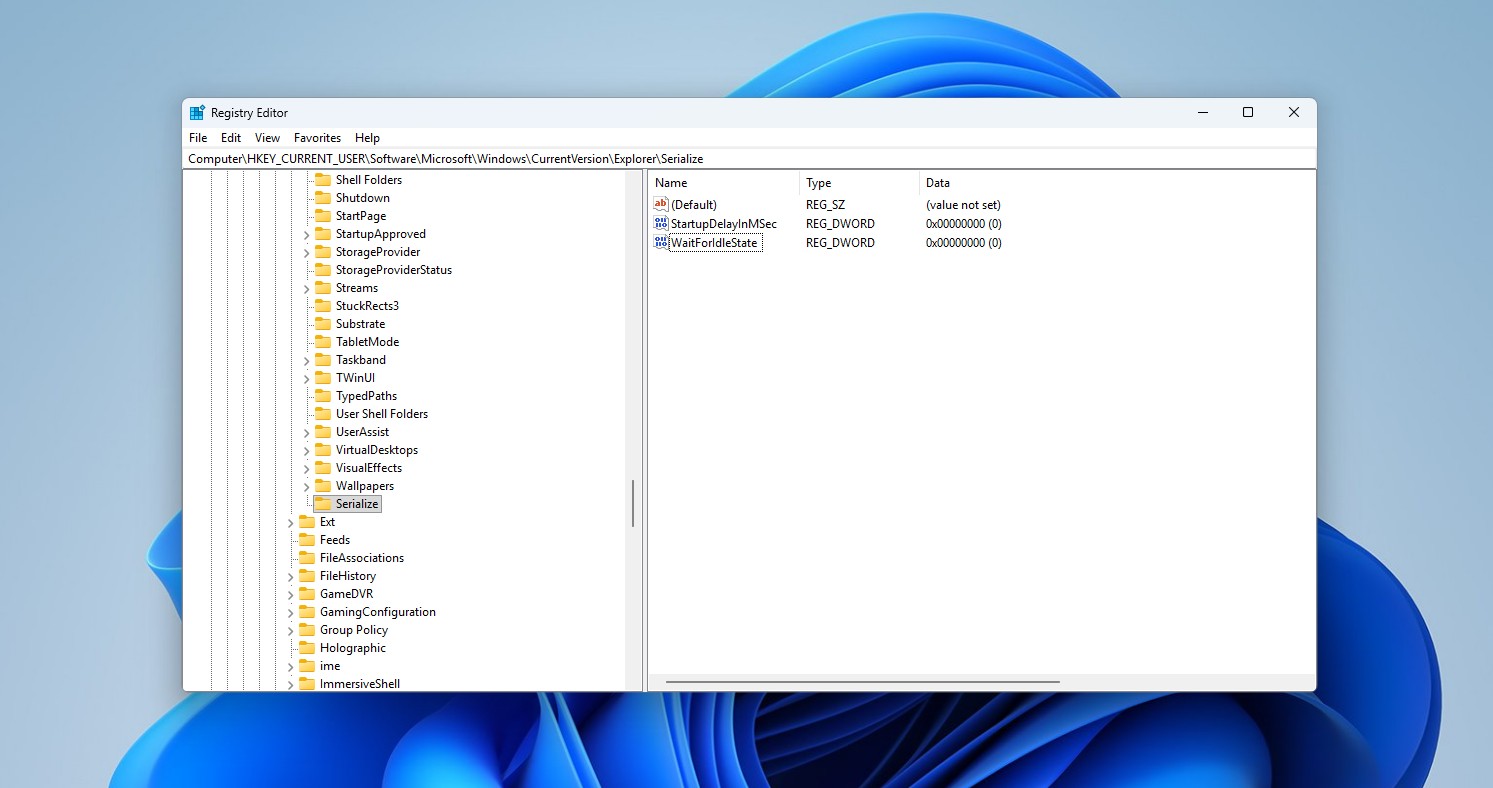
Способ модификации заключается в том, чтобы сначала создать точку восстановления системы, затем открыть редактор реестра, ввести HKEY_CURRENT_USERSoftwareMicrosoftWindowsCurrentVersionExplorer, создать новый элемент с именем «Serialize» и создать в нем два 32-битных значения DWORD «StartupDelayInMSec» и «WaitForIdleState», установить для обоих значение 0, а затем перезагрузить компьютер. Некоторые системы могут не принять значение 0 для параметра StartupDelayInMSec, и его можно изменить на 1; для восстановления исходного состояния удалите пункт «Сериализовать». Пользователи также могут использовать модуль Windhawk’s Startup Delay Fix или переключать настройки в Wintoys, но для таких изменений по-прежнему существуют различия в совместимости.
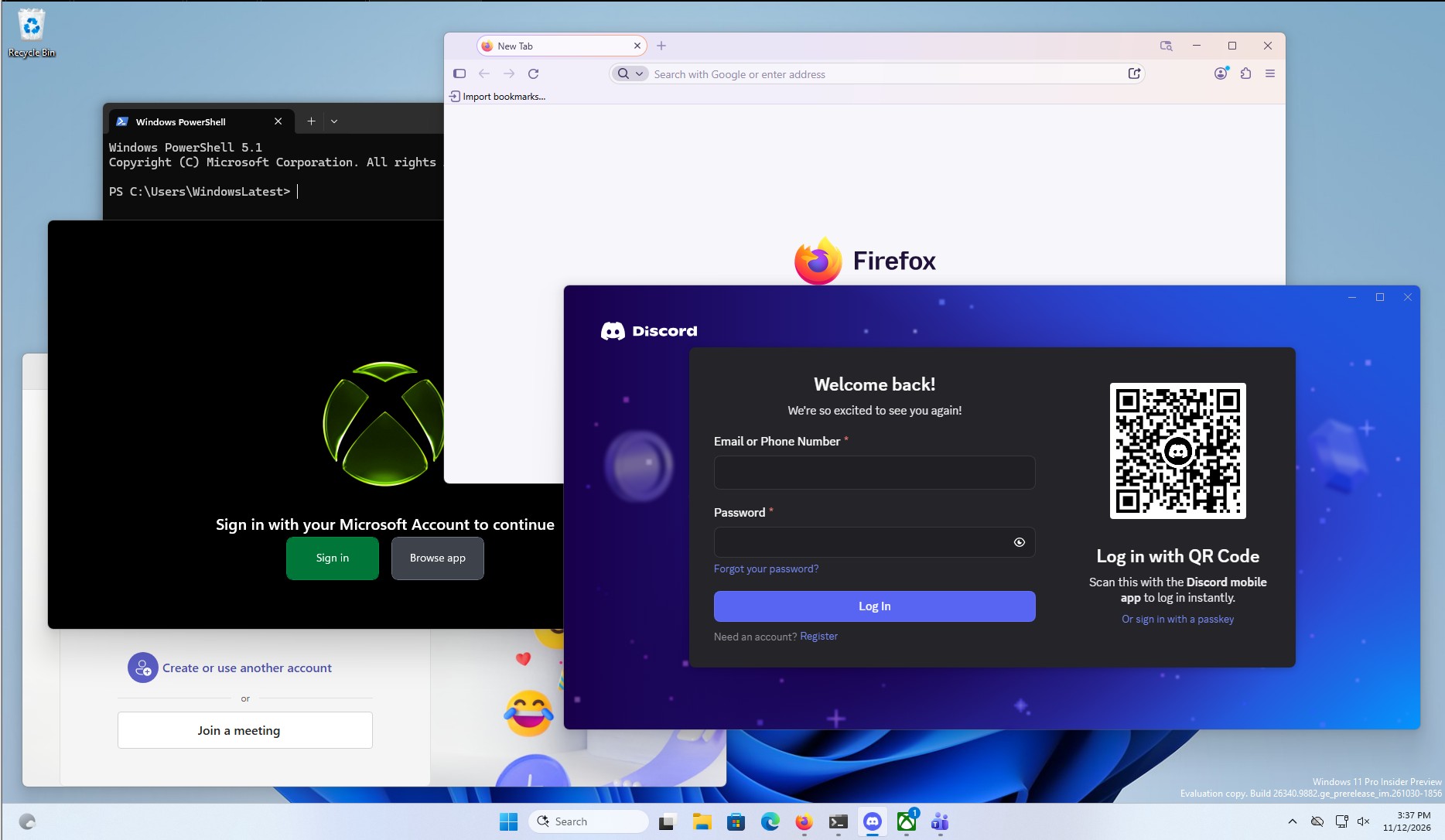
Эта настройка влияет только в том случае, если Windows разрешает запуск программ, запускаемых при запуске. Это не сокращает время загрузки самого приложения и не влияет на большинство приложений Microsoft Store. Если компьютеры низкого уровня позволяют запускать множество программ одновременно, система может перегрузиться и начать тормозить. Эффект зависит от железа, количества запущенных приложений и версии системы. Результаты ускорения для отдельных пользователей не могут рассматриваться как общая гарантия.
Комментарии